14 abril 2014

Subir Imagenes y Obtener su URL


El dia de hoy aprenderas a subir imagenes y obtener su URL, existen muchas paginas que proporcionan este servicio de manera gratiuta, pero si usas blogger lo puedes realizar de manera sencilla.

Blogger nos ofrece este servicio atravez de Picasa, que es una pagina donde podemos subir imagenes de manera gratuita.

La manera mas rapida y sencilla de realizar este procedimiento es atravez del editor de entradas, para eso es necesario seguir los siguientes pasos:

Ir a crear una entrada nueva y dar click en Insertar Imagen
 

1 - Elegir la imagen a subir.
2 - Seleccionar la imagen y click en añadir las imagenes seleccionadas
  

Aparecera la imagen que seleccionamos dentro de la entrada y daremos click en HTML.
 

Dentro de HTML se encuentra la url de la imagen y su direccion es lo que esta seleccionado en amarillo:
 

Puntos a considerar:
  • Una vez obtenida la url de la imagen podemos borrar la entrada.
  • Todas las imagenes que subimos a nuestro blog se quedan guardadas de manera automatica en Picasa.
  • Puedes ver todas las imagenes que has subido a tus blogs, en el numero 2 puedes seleccionar las imagenes que has subido a x blog y en la opcion Desde Albunes Web Picasa ahi puedes ver todas las imagenes que has subido a tus blogs.

Espero les haya servido.

Saludos!!

11 abril 2014

Abrir enlaces/links en una ventana nueva


Hace unos dias vimos como hacer que todos los enlaces de nuestro blog se abran en una pestaña nueva, esto podria resultar un poco molesto para el lector ya que cualquier link que tengamos como lo son las etiquetas, las entradas mas recientre, ir ainicio entre otras, se abriran en una ventana nueva.

Para seleccionar los enlaces que se abriran en una ventana nueva necesitas utilizar target="_blank" despues del link que hacemos referencia.

Por ejemplo un link aparece de esta manera:
<a href="http://cosas-para-blogs.blogspot.com/"> 

Si quieres que este link se abra en una pestaña nueva al enlace se agrega target="_blank" quedando de la siguiente manera:
<a href="http://cosas-para-blogs.blogspot.com/" target="_blank">

Es importante dejar un espacio entre /" y target="_blank"

Esto lo podemos realizar como queremos hacer referencia a una informacion y que los lectores no se salgan de tu blog.

Alternativa

Si queremos que una palabra haga relacion a un enlace podemos hacer lo siguiente.

Por ejemplo: para ver la informacion hacer click aqui.

Seleccionamos la palabra aqui y damos click en enlace y nos aparecera lo siguiente:


En Direccion web anotan la direccion de la pagina a la cual se dirigira el enlace y seleccionar Abrir este enlace en una ventana nueva.

Esto hara que el enlace se abra en una ventana nueva.

Espero les haya servido.

Saludos!!

04 abril 2014

Cambiar el color de fondo de tu blog | Blogger


Si quieres cambiar el color de fondo de tu blog es necesario hacer lo siguiente:

Primero Paso: Entrar a la Plantilla - Edicion de HTML

Segundo Paso: Buscar el siguiente codigo:
body{background:url();
color:#555555;
font-family: Arial, Helvetica, Sans-serif;font-size: 13px;
margin:0px;padding:0px;}
Tercer Paso: En donde dice background:url(); se debe cambiar por el codigo del color que deseen, por ejemplo: background:#fd6406; guardamos y listo.

Puntos a considerar:
  • Para buscar un codigo en tu planilla, debes dar click dentro de la edicion de HTML y la combinacion de teclas Ctrl + F.
  • El codigo a buscar puede variar de acuerdo a la plantilla que tengan instalada, en algunas puede aparecer background:$bgcolor; o background:#fd6406; este codigo debe estar dentro de la etiqueta body{...............;}
  • Para generar el codigo del color que gustes puedes vitirar esta entrada Como saber el codigo de los colores.
Espero les haya servido.

Saludos!!

Eliminar el titulo del blog | Blogger


Hola a todos, en esta ocasion aprenderas la manera en como eliminar el titulo de tu blog y ponlo cuando quieras. Los motivos pueden ser variados, asi que si tu tienes alguno en particular quedate aqui y veras como hacerlo.

Para eliminar el titulo de tu blog tienes que ir a Planilla - Personalizar - Avanzado - Añadir CSS y pegar el siguiente codigo:

.Header h1 {
display: none;
}

Para que aparezca el titulo del blog solo es necesario quitar el codigo anterior.

Espero que les haya servido.

Saludos!!


Abrir todos los enlaces en otra ventana | Blogger


Este sencillo truco lo que hara es que todos los links/enlaces que tengas en tu blog se abran en otra pantalla.

Lo que tenemos que hacer entrar a la plantilla en Diseño - Edicion HTML y buscar la etiqueta <head> y justo despues pegar lo siguiente:

<base target='_blank'/>

Guarda lo cambios y listo. Todos los links de tu blog es abriran en otra ventana.

Si requieres seleccionar que enlaces se abren en una ventana nueva visita esta entrada aqui.
Saludos!!

Como saber el codigo de los colores


Para aquellas personas que se preguntan como saber el codigo de los colores estas en el lugar correcto. Esta informacion es util para aquellos que necesitan saber los codigos de los colores hexadecimales. Estos codigos los necesitaras si en algun momento requieres modificar algun color tu plantilla.

Es dificil aprendernos todos los codigos, para eso color-codes.info te brinda la oportunidad de generar estos codigos facilemente. Solo necesitas entar a la pagina y dar click en cualquier tonalidad de color para que automaticamente te genere el numero hexadecimal asociado a ese color.


Existe otra alternativa que es villamalea.

Espero que les sirva.

Saludos!!

01 abril 2014

Programar las entradas de tu blog | Blogger


En ocasiones tenemos la necesidad de programar las entradas de tu blog, ya sea por que tuviste algo de tiempo y quieres crear muchas entradas pero no publicarlas todas el mismo dia, o sea por la razon que sea, en este post aprenderas como programar las entradas de tu blog para que sean publicadas cuando tu lo quieras.

Para programar las entradas de tu blog hacer lo siguiente:

Primer Paso: Escribe tu entrada/post como normalmente lo haces solo que antes de publicarla da click en programar, veras que por default aparece seleccionada la opcion Automatico, debes seleccionar la opcion Establecer fecha y hora y te aparecera lo siguiente:
 

Segundo Paso: Seleccionar la fecha y la hora deseada, dar click en Listo y despues en Publicar.


Con estos pasos ya tienen programada su entrada, pueden entrar a la opcion entrada y veran que tiene le leyenda programada y cambiara su estatus a publicadas ya que llegue la fecha que le asignaron.


Como ven realmente es algo sencillo que nos puede ayudar.

Espero les haya servido.

Saludos!!

29 marzo 2014

Cambiar el orden de las entradas | Blogger


Hola a todos, en esta ocasion veremos como cambiar el orden de las entradas en blogger. Motivos puede haber muchos, si es tu caso quedate aqui para que veas como.

Lo que tienes que hacer es lo siguiente:
  1. Entrar al editor de tu blog.
  2. Dar click en Entradas.
  3. Buscar la entrada a moficicar y dar click en editar.
  4. Ir a opcion Configuracion de la entrada y dar click. Nos saldra esta opcion:   
  5. Seleccionar la fecha deseada y dar click en listo.


Tips:
  • Si quieren que cualquier entrada aparezca al principio del post, seleccionar la fecha de hoy.
Espero les haya servido.

Saludos!!

28 marzo 2014

Como redireccionar un blog a otro | Blogger


Hoy les mostrare como redireccionar de un blog a otro. Si han creado un nuevo blog y ya no quieren utilizar su blog antiguo pero no quieren perder sus lectores lo que necesitan hacer es lo siguiente:
  1. Entrar al blog antiguo que ya no van a utilizar.
  2. Entrar a nuestra Plantilla  Editar HTML.
  3. Copiar el siguiente codigo:  
  4. <script>
    location.href='aquí va la URL del blog nuevo';
    </script>
  5. Cambiar lo rojo por la direccion del blog nuevo.
  6. Pegar el codigo antes de la etiqueta .

Tips:
  • Para buscar cualquier fragmento de codigo debemos dar click dentro del cuadro de la edicion de HTML, utilizar la combinacion de teclas Ctrl + F, escribir el codigo o palabra a buscar y dale enter.
Espero les haya servido.

Saludos!!

10 septiembre 2013

Ventajas y desventajas del nuevo editor html de blogger


En Abril de ese año, Blogger nos dio la sorpresa y ha lanzado un nuevo diseño en el editor HTML que en lo visual me ha agradado mucho ya que cuenta con un estilo más estructurado, limpio y fresco,  luego de meses de uso, les mencionare lo que a mi juicio son las ventajas y desventajas. En este editor se define la estructura de la plantilla y la manera en que se ve nuestro blog con sus respectivas funciones.

Ahora vamos a analizar las nuevas opciones, como podemos ver en la imagen se han integrado y añadido varias cosas:

Lineas de numeración
Ahora el código esa numerado, esto nos sirve ya que si tenemos algún error en la plantilla, blogger nos informa donde se ha producido el error.

Sintaxis de colores
Esto nos permite identificar de manera clara los estilos, elementos, clases, etc.

Botón Vista previa de la plantilla
Con esta opción podemos visualizar nuestra plantilla luego de una modificación dentro del editor.

Botón Revertir los cambios
Como su nombre lo dice, revierte los cambios no guardados.

Botón Planilla de Formato
Este botón lo que hace es organizar los códigos de nuestra plantilla de una manera mas estructurada para así tener una mejor visualización de la información. 


Otra de las características del nuevo editor, es que se pueden expandir y contraer casi todos los elementos, ya no existe la opción de Expandir los artilugios, sin embargo las áreas están mas organizadas y de manera automática estas se agrupan. Las podemos identificar con esta imagen ► y podemos expandir cualquier fragmento de código dando click sobre el triangulo


Botón Ir a widget
Esta opción nos permitirá navegar rápidamente a un widget en particular, solo damos click y buscamos el widget y nos llevara al código que le corresponde.


Por ultimo tenemos una opción que en lo particular me ha agradado mucho, es una utilidad de búsqueda dentro del editor, para acceder a el debemos postrarnos dentro del editor y luego usar el atajo Ctrl + F tecleamos la palabra a buscar y damos enter. También Blogger nos da la opción de Reemplazar (Ctrl + Shift + F) y Reemplazar Todos (Ctrl + Shift + R).


En Resumen:
Pros

  • Lineas de numeración.
  • Sintaxis de colores.
  • Botón Ir a widget.
  • Herramienta de buscar dentro del editor.
  • Si tenemos un error blogger nos informa en que numero de linea se ha producido.

Contras

  • No existe la opción de expandir o contraer todos códigos agrupados, para hacerlo se tienen que hacer de uno por uno.
  • En la opción buscar, no se informa cuantos resultados se encontraron y tampoco podemos avanzar o regresar entre ellos.
  • Creo que tarda un poco mas en cargar la información de vista previa.
Saludos!!

09 septiembre 2013

Hacer una copia de seguridad de tu blog


En ocasiones pasamos por alto el hacer un respaldo de nuestra información, creemos que no pasara nada o lo dejamos para después, y como casi siempre pasa, nos lamentamos cuando perdemos nuestra información por no haber hecho una copia de seguridad.

Bueno, comento esto por que a mi también me ha pasado en distintas ocasiones y en distintos escenarios. Hablando de blogger es muy importante saber hacer lo siguiente:
  • Hacer una copia de seguridad de nuestra plantilla.
  • Cargar una plantilla en Blogger.
  • Hacer una copia de todas las entradas con sus comentarios.
  • Cargar todas las entradas con sus comentarios.
Hacer una copia de seguridad de nuestra planilla en blogger

Es muy importante realizar una copia de seguridad de nuestra plantilla antes de modificarla ya que en ocaso de que el truco o la modificación no quede bien o como queríamos, podamos cargar la plantilla a como estaba antes.

Para realizar una copia de seguridad de la plantilla debemos realizar lo siguiente:
  1. Ir a la opción Plantilla.
  2. En la parte superior derecha dar click en Crear/Restablecer copia de seguridad.
  3. Luego nos saldrá una pantalla y daremos click en Descargar plantilla completa.
  4. Por ultimo seleccionamos la ruta y damos click en aceptar para guardar la plantilla.
Para Cargar una plantilla en blogger debemos hacer lo siguiente:
  1. Ir a la opción Plantilla.
  2. En la parte superior derecha dar click en Crear/Restablecer copia de seguridad.
  3. Dar click en subir.
  4. Buscar la copia de seguridad que guardamos o la plantilla que deseamos.
  5. Esperar a que se cargue la plantilla.
  6. Por ultimo dar click en aceptar.
Hacer una copia de todas las entradas con sus comentarios

Esta opción la podemos realizar frecuentemente para tener guardada la información de nuestro blog por cualquier cosa que pase. También la podemos realizar si cambiamos de blog y queremos cargar todas las entradas con sus respectivos comentarios.

Para guardar una copia las entradas y comentarios de nuestro blog debemos hacer lo siguiente:
  1. Ir a la opción Configuración - Otros.
  2. Dar click en exportar blog.
  3. Luego dar click en Descargar blog.
  4. Guardamos el archivo donde queramos.
  5. Por ultimo damos click en aceptar.
Para cargar todas las entradas con sus comentarios debemos realizar lo siguiente:
  1. Ir a la opción Configuración - Otros.
  2. Dar click en Importar blog.
  3. Luego dar click en seleccionar archivo.
  4. Buscamos el archivo a cargar.
  5. Escribimos la palabra que nos aparece.
  6. Por ultimo damos click en Importar blog.
Con estos pasos las entradas se publicaran automáticamente en nuestro blog.

Espero les haya servido.

Saludos!!

08 septiembre 2013

Insertar código HTML en un post (Blogger)


Para insertar código HTML directamente en una entrada, necesitamos transformar ese código para que blogger no lo tome como una instrucción, sino que lo tome como texto, es decir, si lo pegamos directamente en el post nos daremos cuanta que al publicarse no podremos ver este código.

Para solucionar este detalle debemos hacer lo siguiente:
  1. Debemos copiar el código que queremos insertar en nuestra entrada.
  2. Entrar a esta pagina Blogcrowds.
  3. Pegar el código a transformar.
  4. Dar click en el botón Parse.
  5. Una vez transformado el código, lo copias y lo pegas en la entrada.
Listo, con estos sencillos se podrán ver los códigos HTML.

Colocar boton "ir arriba" en tu blog


El colocar un botón de volver arriba (Back to Top) en nuestro blog, facilita a tus lectores desplazarse fácilmente a la parte de arriba de tu blog con un solo click. En esta ocasión veremos una manera sencilla de poner este botón en nuestro blog.

El botón que pondremos en nuestro blog tendrá un efecto desvanecedor por decirlo así, es decir, el botón aparecerá solo cuando se baja la pagina.

Como pueden ver en la imagen superior hay mucha variedad en los estilos de los botones, de tal manera que podemos escoger el que nos guste o se adapte mas a los colores de nuestro blog.

Para poner el botón de "ir arriba" tenemos que hacer lo siguiente:
  1. Ir a esta pagina scrolltotop.
  2. Elegir el botón que queramos.
  3. Copiar el código que viene del lado derecho de la imagen seleccionada. 
  4. Entrar a nuestra Plantilla Editar HTML.
  5. Buscar la siguiente etiqueta </body>.
  6. Pegar el código justo antes y listo.

27 agosto 2013

Listones de Banderas para tu Blog


En esta ocasión vamos a ver como poner una bandera en tu blog de manera similar a la que aparece en la imagen anterior, en resumen vamos a explicar lo siguiente:
  • Como poner una bandera en tu blog.
  • Poner la Bandera del lado izquierdo o derecho.
  • Poner ambas banderas al mismo tiempo.
  • Hacer que la bandera este flotando.
  • Poner un enlace en la bandera.

Como poner una bandera en tu blog

El proceso para colocar la bandera es el siguiente, debemos ir a la opción Planilla, Editar HTML, ahí debemos buscar esto  </body> y justo antes pegar el siguiente código:

<img src="https://blogger.googleusercontent.com/img/b/R29vZ2xl/AVvXsEgY-DvZ-zLCZ0YHCTf5DduQSLz0Ve-bnjxj_F5hhtQ39FHCZG9Rwm0hERcgfeeYhSklPZILJAokA4PR7An_CQDdU0x4UJjI1sbYHUwaawtTFrDF-W2xGwhH241nJGxHLktgrQCJFQS-Q3Y/s1600/Listones+de+Banderas+Para+tu+Blog+-+11-+Mexico-Derecha.PNG" style='position:absolute; top:0; right:0;'/>

Guardamos los cambios y la bandera quedara de la siguiente manera (fija y a la derecha):


Poner la Bandera del lado izquierdo o derecho


Para poner la imagen del lado derecho es utilizando el código anterior, para alinear la bandera a la izquierda necesitamos que la imagen este adaptada para usarla de ese lado y lo que necesitamos cambiar es right:0 por left:0 y pegar el código justo antes de </body>, por ejemplo:

<img src="https://blogger.googleusercontent.com/img/b/R29vZ2xl/AVvXsEjapbmzYADrkIm1Lg7He4_hSPzgq2D_W5qfNkc8jwaIiNqPxuRpMdtl-72TLVta_aYN6uXwDA-JWZOvDVeRVHZxypJdhl_ME8W4SPDYppCdmKx-lG0pdjmSXL7ryKd_MAJ7XlhlJ2Y4Rgc/s1600/Listones+de+Banderas+Para+tu+Blog+-+11+-+Mexico-Izquierda.png" style='position:absolute; top:0; left:0;'/>

Guardamos cambios y nos aparecerá de la siguiente manera (fija y a la izquierda):


Poner ambas banderas al mismo tiempo


Para poner ambas banderas al mismo tiempo es necesario seguir el mismo proceso y pegar justo antes de </body> los dos códigos.

Guardamos los cambios y nos quedara de la siguiente manera (imagenes fijas a ambos lados):


Hacer que la bandera este flotando


Para hacer que la bandera flote, es decir, que aunque baje la pagina permanecerá visible, debemos realizar el mismo procedimiento y solo debemos cambiar position:absolute por position:fixed donde querramos que se realice este cambio, por ejemplo:

<img src="https://blogger.googleusercontent.com/img/b/R29vZ2xl/AVvXsEgY-DvZ-zLCZ0YHCTf5DduQSLz0Ve-bnjxj_F5hhtQ39FHCZG9Rwm0hERcgfeeYhSklPZILJAokA4PR7An_CQDdU0x4UJjI1sbYHUwaawtTFrDF-W2xGwhH241nJGxHLktgrQCJFQS-Q3Y/s1600/Listones+de+Banderas+Para+tu+Blog+-+11-+Mexico-Derecha.PNG" style='position:fixed; top:0; right:0;'/>

Guardamos los cambios y la bandera quedara de la siguiente manera (flotante y a la derecha):  

Poner un enlace a la bandera

Para poner un enlace a la bandera debemos hacer lo siguiente, antes de cada código debemos anotar esto:

<a href="URL del enlace o link">

Donde dice URL del enlace o link debemos anotar la dirección que queremos que se habra al darle click. Al ultimo del código debemos anotar esto:

<img src="URL de la imagen" /></a>


La URL de la imagen es la dirección donde se alojo la imagen, en este sentido el código quedaría de la siguiente manera:

<a href="http://cosas-para-blogs.blogspot.mx/"><img src="https://blogger.googleusercontent.com/img/b/R29vZ2xl/AVvXsEgY-DvZ-zLCZ0YHCTf5DduQSLz0Ve-bnjxj_F5hhtQ39FHCZG9Rwm0hERcgfeeYhSklPZILJAokA4PR7An_CQDdU0x4UJjI1sbYHUwaawtTFrDF-W2xGwhH241nJGxHLktgrQCJFQS-Q3Y/s1600/Listones+de+Banderas+Para+tu+Blog+-+11-+Mexico-Derecha.PNG" style='position:absolute; top:0; right:0;'/><img src="https://blogger.googleusercontent.com/img/b/R29vZ2xl/AVvXsEgY-DvZ-zLCZ0YHCTf5DduQSLz0Ve-bnjxj_F5hhtQ39FHCZG9Rwm0hERcgfeeYhSklPZILJAokA4PR7An_CQDdU0x4UJjI1sbYHUwaawtTFrDF-W2xGwhH241nJGxHLktgrQCJFQS-Q3Y/s1600/Listones+de+Banderas+Para+tu+Blog+-+11-+Mexico-Derecha.PNG" /></a>

La dirección en rojo es el enlace al que nos llevara al darle click en la bandera.
La dirección en azul es en enlace de la imagen.

Guardamos los cambios y la bandera quedara de la siguiente manera (fija, alineada a la izquierda y al darle click nos llevara a la pagina especificada).


Espero les haya servido, acá les dejo unos enlaces de algunas banderas:


A peticion de Tensa Zangetsu va la bandera de Nicaragua:


 Nicaragua Izquierda
<img src="https://blogger.googleusercontent.com/img/b/R29vZ2xl/AVvXsEgxSQKXY4TEagyt7rSh-MeEU0NcHxDxV7SNH34kX1cfpBoycamaHXG2V7Y43BnMMgyzqJlOl9fVxve6ApBQJI1-NXAmvhXLdBKYQPf0HRLHyvndwdsa-2Zfj-x_bbtO64XommPqpsCo8kU/s1600/Listones+de+Banderas+Para+tu+Blog+-+16+-+Nicaragua-Izquierda.png" style='position:absolute; top:0; left:0;'/>
 
Nicaragua Derecha
<img src="https://blogger.googleusercontent.com/img/b/R29vZ2xl/AVvXsEiLbm45_FWGEnKcXXyUlohGabBsfyhbhPboMUdhGrxKg2D_IiosIJ61J4eL8YmaQAWD7jOuhmUFaY8IeEWdWea1M0DzVscRgupqpjgnz0ZvIg_SpB8jiFIfFbZ77rtLhjpedLqqv1DcOpY/s1600/Listones+de+Banderas+Para+tu+Blog+-+16+-+Nicaragua-Derecha.png" style='position:absolute; top:0; right:0;'/>

 Argentina Izquierda
<img src="https://blogger.googleusercontent.com/img/b/R29vZ2xl/AVvXsEgE4VzmXIEuG5By8ye1acFLEjtXklwSiGwTVAigIsZHhgzv7tevt2N7GaK7Qoq8YO2YtT2r5XvmL6wcDHZEixgChs9rUZ9hTKLUodovHxi7D_LCU95U01F1MAvJs60xSUAb_KOWR9ID9y8/s1600/Listones+de+Banderas+Para+tu+Blog+-+03+-+Argentina-Izquierda.png" style='position:absolute; top:0; left:0;'/>


Argentina Derecha
<img src="https://blogger.googleusercontent.com/img/b/R29vZ2xl/AVvXsEhWoOn3wTzzTregkEEZ7pIeTRLlLTCdK9DpnXJCltqpVB6NCrYBDodvfQxYa8M6SyXPwtHTRcb3HuSEe1d5q7qiGj_npfoT65nrCjQcwEtFxc50tclObbJWIFDuCxU_gCUzy6zFEtMDXjM/s1600/Listones+de+Banderas+Para+tu+Blog+-+03-+Argentina-Derecha.png" style='position:absolute; top:0; right:0;'/>

 Chile Izquierda
<img src="https://blogger.googleusercontent.com/img/b/R29vZ2xl/AVvXsEgsp4gYXnhjquyBmLKAgrHagAM04eK1RS5vORiSSMuTp53MWekWLEpKqi4g1yzqPiuRB0lHt399jr9BZYIeKH-a0X6fVUhBHrzAwvRez3BX0ksuODrUMYNfjshggAorrCyorcuZs5gFhbg/s1600/Listones+de+Banderas+Para+tu+Blog+-+04+-+Chile-Izquierda.png" style='position:absolute; top:0; left:0;'/>

Chile Derecha
<img src="https://blogger.googleusercontent.com/img/b/R29vZ2xl/AVvXsEiW4IepIRjdkJXTHnJVfBqy_kUpzOBX2tiEz9AAr6Tlf7Uuj5zZB0D_EnaOb4KE01g0a5kzd1j6kOkXPAZbSLfzRSbMxvCDo1zbdfuCXXIeZ3gWwJYlalfI7mwKWEFlWZFmp-b8q5UnB3Q/s1600/Listones+de+Banderas+Para+tu+Blog+-+04-+Chile-Derecha.png" style='position:absolute; top:0; right:0;'/>

Colombia Izquierda
<img src="https://blogger.googleusercontent.com/img/b/R29vZ2xl/AVvXsEgrGGUx0lRFeoHmhC6HlJrMNOEHNdxRFEg4A0gSLovZxLBDDtOKO7C1fWIZeUaVNym9mOKBcBTHa1uBSJZAaMvxuz59Fdy8u7aCnnhDej1R-c_ayZzRnIIa0ykVM_InGEFxJzy7ThzxBVc/s1600/Listones+de+Banderas+Para+tu+Blog+-+05+-+Colombia-Izquierda.png" style='position:absolute; top:0; left:0;'/>

Colombia Derecha
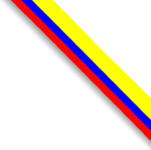
<img src="https://blogger.googleusercontent.com/img/b/R29vZ2xl/AVvXsEj-rF7QInLQaUtol8shAS09DwUGTdc_BcHz1YjhhjHyD2PG69CoFd1dwUm6DDR0bVPU2NeDy82kmy0Nbr8JjWRqlFs2IK_uUABYVO0tDitymaxNTxSYdTc1Mww0F6EQLFWbqZ5oz4UfRwY/s1600/Listones+de+Banderas+Para+tu+Blog+-+05-+Colombia-Derecha.png" style='position:absolute; top:0; right:0;'/>

Costa Rica Izquierda
<img src="https://blogger.googleusercontent.com/img/b/R29vZ2xl/AVvXsEgkPOXA5XxGy1TD-6IqFPhPGl4f-urfTGdbmDN8r2fcFmMV_CIjiDb-az8m7UIYgnLpHCBlnigGMofpuejFL6tBsSJr-9LeGqCqbQS7dMt6qUv81s4ICzBfEj9it05bA3JR-rnRbG9FNbY/s1600/Listones+de+Banderas+Para+tu+Blog+-+06+-+Costa-Rica-Izquierda.png" style='position:absolute; top:0; left:0;'/>

Costa Rica Derecha
<img src="https://blogger.googleusercontent.com/img/b/R29vZ2xl/AVvXsEjkrWuHTXXsLEJbzb0oImf_cJrHy9ISTGmy6NSH3fgHrmN8TfKGtjMvOOkx1o6B6uJfaxIAeWvddVa4Iyjn1UkASRgXnzyDbPQGglaXwqoBNLhITC-S8TZfCw_YC4GIwGNw6CYJ6Nm-CAk/s1600/Listones+de+Banderas+Para+tu+Blog+-+06-+Costa-Rica-Derecha.png" style='position:absolute; top:0; right:0;'/>

Ecuador Izquierda
<img src="https://blogger.googleusercontent.com/img/b/R29vZ2xl/AVvXsEh55k9IdCBa_fMUOqOlRavxl0aCiyp5Tl8Ic5Rb3aEvgKaKDzW3C_gnciRPnAVFNrG6lOpPlVm-H7HrfQQdE21gTtdhP4_H8nQnIopAI4o62dpy9hV7eYsB1Qs2PajRW-XeVFH240bL6Ww/s1600/Listones+de+Banderas+Para+tu+Blog+-+07+-+Ecuador-Izquierda.png" style='position:absolute; top:0; left:0;'/>

Ecuador Derecha
<img src="https://blogger.googleusercontent.com/img/b/R29vZ2xl/AVvXsEj5eO0TDcMc7N2KncE7kbmlEu1t_SQjft9zfIX4zBYQ9h5Xcvo8hNS8Y42-DBG7wPS_ygJ12tCCh7D9T9ETbR6XvcsSEVu_Yj_u2vNxEirw6AA50P5AaOuRd06GP1l70PIWK2WCzRXpFXU/s1600/Listones+de+Banderas+Para+tu+Blog+-+07-+Ecuador-Derecha.png" style='position:absolute; top:0; right:0;'/>

El Salvador Izquierda
<img src="https://blogger.googleusercontent.com/img/b/R29vZ2xl/AVvXsEiFSIKvMi8Taeb4NVGTxHjq6usu59ZJptOjMqURa_yZz6GY-v7i3RcdpYHe_BlAdDscgjTHKEeWjiR4NVJ4GLoosAX_bME-93AnjvxF3R1sKjf2w4n9vvMAHMLODMMa1nhr2mYJvy9HTsQ/s1600/Listones+de+Banderas+Para+tu+Blog+-+08+-+El-Salvador-Izquierda.png" style='position:absolute; top:0; left:0;'/>

El Salvador Derecha
<img src="https://blogger.googleusercontent.com/img/b/R29vZ2xl/AVvXsEg7DfkFJoFa4c23K1TZiQraHWzgtesYSCPqAkQ2d9gf0lRrWDf_Oi7fpArYCXrwvIdXtjVp-80d2naXUEQMJft5ibZb5CCR8RjCLb5ismGHfReLcJygKEwlxjby40pOeNgVz3sAIQ39_pU/s1600/Listones+de+Banderas+Para+tu+Blog+-+08-+El-Salvador-Derecha.png" style='position:absolute; top:0; right:0;'/>

España Izquierda
<img src="https://blogger.googleusercontent.com/img/b/R29vZ2xl/AVvXsEjyRD-dITxDZBSd0IUIuSuVW6B0SWhqmXP8qaIKrpVrN4P4Co1omEr-XbXbDCW0urubXpH2-jJydHASW7tLW5sFjKtKOIlfP9ML_zJwuAcFsT2HrZzZjSe0eEnXk9Qivjz1YwBQJ3G9pVs/s1600/Listones+de+Banderas+Para+tu+Blog+-+09+-+Espa%25C3%25B1a-Izquierda.png" style='position:absolute; top:0; left:0;'/>

España Derecha
<img src="https://blogger.googleusercontent.com/img/b/R29vZ2xl/AVvXsEgPZf1Ww12aZ_PHf7El6e94hse9xgFfCPyUoCcRiFA2lfZc9PkNkb9QGWjEgXC3UD8I3pMRoAD8gECbNTM3D0BuRw7HIwd1Ein22d55E7mgezqWiGk2rZjOxQAsiVCyutehBh6UdF1qma8/s1600/Listones+de+Banderas+Para+tu+Blog+-+09-+Espa%25C3%25B1a-Derecha.png" style='position:absolute; top:0; right:0;'/>

Estados Unidos Izquierda
<img src="https://blogger.googleusercontent.com/img/b/R29vZ2xl/AVvXsEicmpPtfxdTdlcJ9Ojs0qUdcLn9wDaz8NYyAH03nOiNn67cGEG_3Mo8aD_Ubb26bGwNw4IrjbQBnJEbJ_n4oRZ1J77V2NiXeD5fWAzMO15yJVljkI0T7Y8SWHRfZwumS_VGy40bx0lcKpQ/s1600/Listones+de+Banderas+Para+tu+Blog+-+10+-+Estados-Unidos-Izquierda.png" style='position:absolute; top:0; left:0;'/>

Estados Unidos Derecha
<img src="https://blogger.googleusercontent.com/img/b/R29vZ2xl/AVvXsEj44WTYibaypLSbwHryt93kWCX4NVfyiqEHWhgjvzJyq8EVepWJsSEWePA0ys5DSTAkoIkWkiUW9cjCmPiOTbtDoAH-1nu53FB-eCes12Df3YKzZlXP51QT1S7rLq99WtSjsqofJkF21Gg/s1600/Listones+de+Banderas+Para+tu+Blog+-+10-+Estados-Unidos-Derecha.png" style='position:absolute; top:0; right:0;'/>

Mexico Izquierda
<img src="https://blogger.googleusercontent.com/img/b/R29vZ2xl/AVvXsEjapbmzYADrkIm1Lg7He4_hSPzgq2D_W5qfNkc8jwaIiNqPxuRpMdtl-72TLVta_aYN6uXwDA-JWZOvDVeRVHZxypJdhl_ME8W4SPDYppCdmKx-lG0pdjmSXL7ryKd_MAJ7XlhlJ2Y4Rgc/s1600/Listones+de+Banderas+Para+tu+Blog+-+11+-+Mexico-Izquierda.png" style='position:absolute; top:0; left:0;'/>

Mexico Derecha
<img src="https://blogger.googleusercontent.com/img/b/R29vZ2xl/AVvXsEgY-DvZ-zLCZ0YHCTf5DduQSLz0Ve-bnjxj_F5hhtQ39FHCZG9Rwm0hERcgfeeYhSklPZILJAokA4PR7An_CQDdU0x4UJjI1sbYHUwaawtTFrDF-W2xGwhH241nJGxHLktgrQCJFQS-Q3Y/s1600/Listones+de+Banderas+Para+tu+Blog+-+11-+Mexico-Derecha.PNG" style='position:absolute; top:0; right:0;'/>

Peru Izquierda
<img src="https://blogger.googleusercontent.com/img/b/R29vZ2xl/AVvXsEjUY2rP-Thbp6NsmgXxgb5XrtIXyrsvz62slX6OV1z_2CFwnTyyxuA5bHCJ2NCuhwdkeX2gYwrPt-jIlfz9efNxj0m8bz4WcZN6j21TF7lRt_OGXFKQIGOldIgn8UJmAyClvKftjjbCFmU/s1600/Listones+de+Banderas+Para+tu+Blog+-+12+-+Peru-Izquierda.png" style='position:absolute; top:0; left:0;'/>

Peru Derecha
<img src="https://blogger.googleusercontent.com/img/b/R29vZ2xl/AVvXsEggvi1VLv95XzmyQT4VBeiL-mraKq7Dh1H6_AzELo7iLIlryqT2svuJOsa1mVVUp46PyXEPdX-jZ4WM_7B_99stFuLusShUmOMoCzCmpYRJzFcgzOh1OXraxXJEU1bH1RZMY8_0U_jtW8U/s1600/Listones+de+Banderas+Para+tu+Blog+-+12-+Peru-Derecha.png" style='position:absolute; top:0; right:0;'/>

República Dominicana Izquierda
<img src="https://blogger.googleusercontent.com/img/b/R29vZ2xl/AVvXsEh3TFovdAKcc014fcj508c3NTQ7M63J49u5gNsB3jZ4vxrAyYTv9x_6PfY7-OFtPjFnZbOAgUfxp1th-UhZVYVS7zHLSKnKiUl8rTal4RCGarAaoEfXcT37XifGTmF28LlURR8JVmUQxU8/s1600/Listones+de+Banderas+Para+tu+Blog+-+13+-+Republica-Dominicana-Izquierda.png" style='position:absolute; top:0; left:0;'/>

República Dominicana Derecha
<img src="https://blogger.googleusercontent.com/img/b/R29vZ2xl/AVvXsEhU6gdDj8dVbhyphenhyphenIatm8CNrGssSH85qBlQkSFb9jaVI8KvpOpM5Gg4KmS8fhJ7UNspNZhIrbNnRmS0x2a-_YOba7x_0WXdxRvBO6k9gfzkf_0AVMxXfbW54pzBAKEuLIjuo6ymPXjZ7NE2Q/s1600/Listones+de+Banderas+Para+tu+Blog+-+13-+Republica-Dominicana-Derecha.png" style='position:absolute; top:0; right:0;'/>

Uruguay Izquierda
<img src="https://blogger.googleusercontent.com/img/b/R29vZ2xl/AVvXsEgpvmZTb1duixxZapYlfWmsBAmSUZtiJX0hjHUv3XLBmfJBPj-2bEgkyNfN0SDVVUZgNwE5JFr_0rBiW06-YKWxY0BZN9jBFMp5NOvlZvSTrBzzyQ88PyR-U7Et0FoZJUvYIHY9I76ltws/s1600/Listones+de+Banderas+Para+tu+Blog+-+14+-+Uruguay-Izquierda.png" style='position:absolute; top:0; left:0;'/>

Uruguay Derecha
<img src="https://blogger.googleusercontent.com/img/b/R29vZ2xl/AVvXsEizeBJ_85CDjrKUca4aI3ejUPPwyM6RWXK863_2sx3LiSS6aAFsvvHW3AhL_fNp6JB-Fvc5nMEUPpvH_wppJWl_snWHhfyBAiMrl7Mq8zZvvikMykfaPW16uktwJxKQvPTG1hIihYZXfBo/s1600/Listones+de+Banderas+Para+tu+Blog+-+14-+Uruguay-Derecha.png" style='position:absolute; top:0; right:0;'/>

Venezuela Izquierda
<img src="https://blogger.googleusercontent.com/img/b/R29vZ2xl/AVvXsEhUtYWufmWUPn-BcYT85E1vpPWILYKmVM-pptgb1163sAQi1SDEkrv-SbQqIRhFvQ0X_-JHhOdiBRLtHa2RTcSH6caFT1RSApIpq5cUi-IT73f9h3PuNuBKuP7KcSBvoQ3X-Kapx61Z5ro/s1600/Listones+de+Banderas+Para+tu+Blog+-+15+-+Venezuela-Izquierda.png" style='position:absolute; top:0; left:0;'/>

Venezuela Derecha
<img src="https://blogger.googleusercontent.com/img/b/R29vZ2xl/AVvXsEiTAo4ndL64qNP62RzMbPGSM874FvUBl8xX4BkfZLneGF73-AEM0D9o9MiPYuZwmLvNztSsJkI5ptgfDdaRBjaq8U9fnrMnBxfsjV7XFrHfjeUESnElHwEremlNnQPUxRObJe2encQJnOc/s1600/Listones+de+Banderas+Para+tu+Blog+-+15-+Venezuela-Derecha.png" style='position:absolute; top:0; right:0;'/>